Páginas

Mostrando postagens com marcador Excel. Mostrar todas as postagens

sábado, 2 de junho de 2012

Aprendendo Excel - Banco de dados termodinâmicos

Para projetar e analisar processos químicos é muito comum precisarmos procurar propriedades termodinâmicas de substâncias, o que sempre representa um grande desafio. O trabalho é facilitado quando dispomos de caríssimos bancos de dados proprietários. Existem livros e artigos que contém levantamentos de dados para diversas substâncias, porém estes estão dispersos e nem sempre são fáceis de se achar. Para facilitar a nossa vida, alguns pesquisadores organizaram alguns bancos de dados em tabelas de Excel e disponibilizaram aplicativos muito simples de se trabalhar. No caso de estudantes ou profissionais que necessitam fazer um trabalho ou uma rápida estimativa, estes aplicativos para Excel são um excelente recurso.
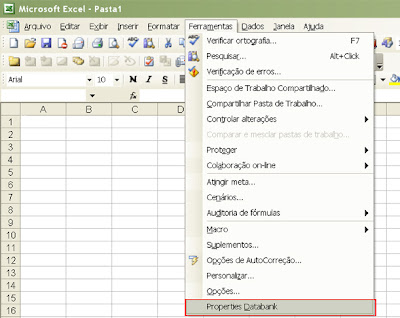
O site Chemresources, por exemplo, disponibiliza um interessante aplicativo de Excel que contém estas tabelas de forma bastante simples. Basta que você efetue o download no site (o qual requisita um cadastro rápido e gratuito), descompacte o arquivo e após isto abra o arquivo de banco de dados databank.xla pelo Microsoft Excel, o qual exibirá uma mensagem perguntando se você deseja habilitar as macros, você deve habilita-las para que a ferramenta funcione. Aparentemente nada acontecerá, mas ao abrir uma planilha em Excel nova, você poderá acessar a ferramenta através de Ferramentas >> Properties Databank (Excel 2003) ou através da guia Suplementos (Excel 2007/2010). Aparecerá um assistente como o indicado na imagem, no qual você deve escolher a substância que se deseja obter as propriedades (Compound) e as outras propriedades irão aparecer automaticamente. As abas de Heat Capacity, Viscosity e Vapor Pressure necessitam ainda que o usuário insira a temperatura de trabalho.


A pressão de vapor pode ser calculada segundo a equação de Antoine ou Harlacher. A ferramenta permite ainda que o usuário plote uma tabela com todos os dados da substância selecionada.

Para baixar o aplicativo basta clicar aqui. Espero que o post tenha contribuído e ajudado a facilitar muitas pesquisas e projetos que necessitam deste tipo de dados. Se quiserem ver mais posts sobre ferramentas do Excel, cliquem aqui!

Referências: Chemresources

terça-feira, 8 de novembro de 2011

Aprendendo Excel - Texto para colunas (dividir conteúdo de célula)

Atendendo a pedidos, trago uma ferramenta muito útil do Excel, chamada de "texto para colunas",  consiste em dividir o conteúdo de uma célula, ou do conjunto de células de uma coluna, em pedaços menores distribuídos nas colunas adjacentes. 

A ferramenta " texto para colunas " é utilizada quando, por exemplo, necessitamos trabalhar com banco de dados, ou precisamos segmentar informações contidas em uma célula. Um caso típico ocorre em alguns bancos de dados que exportam as informações em um arquivo CSV (Comma-Separated Values ou Valores separados por vírgula). Este tipo de arquivo é comum de se trabalhar e abre facilmente no Excel, porém quando aberto todas informações estão contidas em uma única célula separadas por vírgulas. 

Separar manualmente as informações pode ser uma tarefa árdua, para isso, o Excel conta com a ferramenta " Texto para colunas ", disponível na aba "Dados".


Ao abrir a ferramenta, aparecerá a tela abaixo, na qual deverá ser informado o tipo de segmentação que se deseja. Selecionando-se "largura fixa", após você avançar, você definirá uma segmentação baseada na quantidade de caracteres. Porém, se a seleção foi "delimitado" você deverá informar ao programa uma regra de segmentação, por exemplo, segmentar quando encontrar uma vírgula.


Avançando está tela, surgirá outra, na qual você deve definir a formatação da célula e a célula de destino que os dados segmentados irão ocupar, basta definir a primeira célula a ser ocupada. Neste ponto, note que se você não definir outra célula de destino, a divisão irá iniciar na célula que está sendo dividida, sobrescrevendo o que tiver contido nela e nas células seguintes.


Esse é o resultado final, no qual separamos as informações contidas em uma única célula em diversas células. Isto facilita muito o trabalho na planilha e permite uma maior flexibilidade para suas análises. Afinal, estruturar os dados e segmenta-los costuma ser uma boa ideia para ganhar tempo. Espero que tenham gostado, e convido a ver outros posts sobre as ferramentas do Excel.

segunda-feira, 19 de setembro de 2011

Aprendendo Excel - Solver

Um dos assuntos mais procurados no blog são os tutoriais de Excel. Afinal não é por acaso que este programa é tão usado, ele tem uma série de ferramentas úteis para qualquer profissional, como por exemplo a função ProcV ( VLookUp) e as Tabelas Dinâmicas. Nesta postagem vou falar sobre uma  importante ferramenta do Excel, utilizada para realizar cálculos iterativos, trata-se do Solver.

O Solver não passa de uma ferramenta que realiza um método de cálculo iterativo, afim de resolver alguns problemas matemáticos de difícil resolução analítica. Através de um "chute" inicial o método numérico programado pelo Excel realiza inúmeras iterações té chegar a uma condição que satisfaça o problema com uma certa precisão.

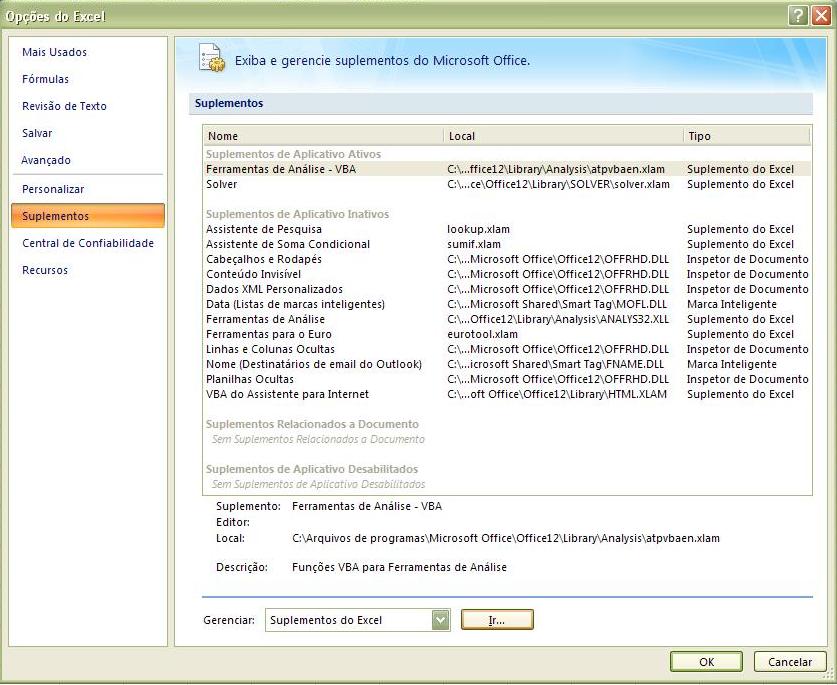
Para começar deve-se habilitar a ferramenta. Na versão 2007 do Excel vá ao botão principal do Office. Após clicar no botão, será expandido um menu. Na parte inferior, clique em Opções do Excel. Abrirá uma caixa de diálogo na qual deve-se selecionar no menu esquerdo a opção de suplementos, conforme a figura. Nas opções de suplementos deve-se clicar em "ir..." na parte inferir. Será aberta outra caixa, na qual deve-se selecionar a ferramenta Solver e clicar em OK.

Imagem do botão


Adicionada a ferramenta esta deverá ser acessada através da aba Dados, na qual  um novo ícone escrito Solver deverá aparecer no canto direito.


Basta clicar em cima deste novo ícone e aparecerá a caixa de diálogo, a qual pode ser visualizada abaixo:

Nesta caixa de diálogo encontramos os principais parâmetros que devemos informar ao programa. Deve-se informar primeiro a célula de destino, contendo a equação matemática que deverá ser satisfeita (escrita na forma de fórmula do excel). Selecionando o botão de seleção desejado em "Igual a:", defini-se para que valor a função deve convergir, no caso podemos maximizar ou minimizar a função, ou ainda definir um valor específico para a função. Após informa-se as células que o programa deverá variar, estas devem conter números inicialmente "chutados" e devem estar referênciadas na fórmula contida na célula de destino.

Pode-se ainda entrar com restrições, como por exemplo, definir uma faixa de valores para o programa variar as células variáveis, ou só permitindo valores que satisfação uma certa condição. Para trabalhar com restrições deve-se utilizar os botões "Adicionar", "Alterar" e "Excluir".

No botão opções pode-se definir alguns parâmetros do método empregado, como o tempo máximo e a quantidade de iterações que o programa irá fazer, assim como a precisão e tolerância.

Clicando-se em "Resolver" a ferramenta "chuta diversos valores através de um método numérico de  aproximação até chegar o mais próximo possível do valor desejado para a função. Exibi-se então uma janela que pergunta se o usuário deseja manter a solução do solver ou não. O programa faz isso já que nem sempre as condições passadas são suficientes para o problema convergir com o determinado chute inicial. Se o sistema não convergir deve-se utilizar outro "chute" inicial e repetir o processo.


Neste exemplo podemos ver como o solver pode ser aplicado. As células amarelas devem ser peenchidas inicialmente com uma estimativa inicial e quando postas a variar com o solver convergem a célula vermelha, que contém a fórmula para o valor estipulado, no caso, como zero.

Esta é mais uma útil ferramenta do Excel. Muitas vezes devemos ser inventivos e utilizar alguns recursos como este para auxiliar em nossos trabalhos. Espero que seja útil para vocês! E até outro dia!

quinta-feira, 3 de março de 2011

Aprendendo Excel - PROCV (VLookup)


Desde os últimos posts sobre Excel, sobre Formatação Condicional e Tabelas Dinâmicas, percebi que aprender Excel é um necessidade de muitas pessoas, vi isso pelo número de acessos e buscas relacionadas a este software nos últimos meses.

Resolvi falar um pouco sobre as funções de procura e referência, a qual se inclui o famoso procv (ou VLookup em inglês). Muitas pessoas não conhecem estas funções, mas podem acreditar, elas são muito importantes quando se trabalha com diferentes tabelas e precisa-se correlacionar dados. Porém quando estamos trabalhando com elas alguns problemas aparecem, tentarei esclarecer como esta função funciona.

PROCV (VLookup)
Função que busca um valor em uma tabela e retorna um outro valor presente em outra coluna da mesma linha que o valor procurado.

Sintaxe
PROCV(valor_procurado; matriz_tabela; n°_ índice_ coluna; procurar_intervalo)

Parâmetros
Valor_procurado = valor que irá ser procurado em uma outra tabela. É o valor que será a referência para os outros dados que você procura

matriz_tabela = tabela que contem os dados a serem 'vasculhados' em busca do valor procurado e contém as colunas com os outros dados de interesse. A primeira coluna desta tabela deve ser a que contém o valor procurado, já que a função 'lê' a tabela da esquerda para a direita.


n°_ índice_ coluna = índice que referência a coluna da tabela 'vasculhada' e que retornará um valor para a função. Este índice é um valor numérico positivo e inteiro que começa com o valor 1 na primeira coluna da tabela vasculhada e segue para quants colunas a tabela tiver. A função procv é como batalha naval.

procurar_intervalo = para este parâmetro devemos colocar o valor FALSO (false) para que se procure um valor exato indepenente da ordenação da primeira coluna da matriz. Para o valor VERDADEIRO (true) esta primeira coluna deve estar ordenada em ardem ascendente. Em geral costumo colocar FALSO.

Cuidados
- Tanto no local onde se esta usndo a função, quanto na tabela matriz, a função lê da esquerda para direita. Portanto, a função procv deve estar em uma coluna a direita do valor procurado e a primeira coluna da matriz deve ser one supostamente o valor procurado irá ser encontrado.
- O Valor_ procurado e a coluna que este valor será de fato procurado na matriz devem ter a mesma formatação.
- Tomar cuidado com a existência de mais de um valor procurado na matriz, porque a função retornará o resultado para o primeiro valor procurado encontrado.

Ex.
A1: Fruit    B1: Color
A2: Kiwi     B2: Green
A3: Banana   B3: Yellow
A4: Grape    B4: Purple
A5: Apple    B5: Red
 
=PROCV("Apple",A2:B5,2,FALSE) ---->> Retornará "Red"

Espero ter ajudado com as dicas e explicação dessa confusa função.

quarta-feira, 23 de fevereiro de 2011

Aprendendo Excel - Formatação Condicional

Hoje, vou falar um sobre um recurso muito interessante do Excel. Trata-se de uma ferramenta simples que permite formatar uma célula ou texto baseado em uma condição. Por exemplo, se você possui uma planilha com as notas do seu curso e desejar que as notas abaixo de 5 fiquem vermelhas e as acima azuis, você pode configurar para este conjunto de células a ferramenta de Formatação Condicional.

A localização deste recurso no Excel 2003 é bem diferente do Excel 2007 /2010, mudando também as opções de formatação possíveis. Os novas versões do programa permitem uma variedade maior de customizações e efeitos visuais.


Para utilizar este recurso:

EXCEL 2003
Menus:
Formatar > Formatação Condicional
Abrirá uma tela na qual deve-se escolher o valor lógico (ex. Igual a, Maior que, Menor que, etc..) e colocar a formatação caso a condição seja satisfeita. Você pode configurar diferentes formatações para cada condição, alterando fonte, cores, tamanhos e preenchimento.

EXCEL 2007 / 2010
Aba:
Início > Formatação Condicional
Nas novas versões haverá um ícone grande com a descrição de "formatação condicional "e uma setinha no canto deste ícone. Clicando nessa seta, aparece algumas opções de formatação condicional dependendo da lógica desejada. Para estas versões existem muitos recursos legais que foram adicionados.

Para formatar seguindo comparações de maior, menor, igual e diferente deve-se acessar "Realçar regra das Células". Nesta configuração as opções são as mesmas oferecidas no Excel 2003, porém para escolher a formatação desejada, deve-se selecionar uma da formatações pré-estabelecidas ou escolher "formatação personalizada" para definir uma nova.

Outras opções de de customização estão disponíveis, como símbolos e barras de gradiente, como pode ser vito nos exemplos de formatação do excel 2007/2010. Basta alterar o valor da célula que a formatação dela irá se alterar conforme a condição programada:

Para desfazer uma formatação condicional não desejada, deve-se ir no mesmo ícone e selecionar "limpar regras". Caso queira estabelecer uma nova regra além das padrões já estabelecidas deve-se clicar em nova regra.

Espero que o post tenha sido útil e possa ensinar como se faz uma formatação condicional.

Aproveite e veja também outros posts sobre algumas funcionalidades do excel muito úteis para quem trabalha com tabelas com muitos dados, como por exemplo as Tabelas Dinâmicas, recurso muito utilizado para resumir uma grande quantidade de dados e ajudar a analisa-los.

Até a próxima!


Por Bruno Firmino

segunda-feira, 13 de setembro de 2010

Tabelas Dinâmicas - Excel

O Excel é uma poderosa e importante ferramenta para todos os profissionais, não sendo diferente para  o profissional e estudante de Engenharia Química. Vendo sua importância o Entropia Livre trará periodicamente tutoriais desse software. Confira! 

Vamos começar falando de Tabelas Dinâmicas, como o próprio nome diz, trata-se de uma tabela interativa que resume uma grande quantidade de dados rapidamente ou  os combina de diferentes tabelas. Permitindo rápidas análises e comparações entre diferentes variáveis.

Para construir uma tabela dinâmica que permita um resumo de seus dados é necessário: 

1° - Ter uma planilha de dados ou base de dados

2° - Abrir o assistente de  tabela dinâmica
       Excel 97-2003 : Dados > Relatório de tabela e gráfico dinâmicos...
       Excel 2007: Inserir > Tabela dinâmica

3° - Indicar a origem de dados, podendo ser uma tabela do próprio excel ou uma base de dados externa. Indicar  também o local onde se deseja criar a tabela dinâmica, podendo ser em uma nova planilha ou em uma já existente. Se for o último caso deve-se indicar a célula onde a tabela se iniciará.

4° - Definir o layout da tabela, alocando os rótulos aos quadrantes. Irá aparecer uma lista das váriáveis na forma de botões arrastáveis, os quais devem ser soltos nos quadrantes dependendo de sua função, como pode ser visto na imagem. Os rótulos das váriáveis que aparecem são provenientes da 1ª linha da tabela de dados original.

Quadrantes:
Coluna: neste quadrante deve-se colocar os rótulos das variáveis que você quer ver separados em colunas distintas.

Linha : neste quadrante deve-se colocar os rótulos das variáveis que você quer ver separados em linhas distintas. Por exemplo, se colocar o rótulo 'IDADE' da nossa planilha exemplo, irá aparecer uma lista de todas as idades do documento.

Dados ou Valores : O rótulo que for colocado aqui irá  retornar o somatório (ou outra função pré-configurada) dos dados que possuem as  características estabelecidas. Ex. se eu colocar o rótulo "idade" no quadrante 'LINHA' e coloca-lo também no quadrante 'DADOS', ira retornar quantas pessoas possuem, separadamente, cada idade que aparece na planilha original. Podendo subdividir esta contagem colocando ainda o rótulo "sexo" no quadrante 'COLUNA', assim irá exibir, quantas pessoas que tem aquela idade são homens e quantas são mulheres.

Página ou Filtro de Relatório : Permite inserir um filtro global na tabela, restringindo a busca dos outros quadrantes a apenas dados que satisfaçam o critério que estiver neste filtro.

5° - Confirmar e gerar a tabela. Ao terminar de configurar sua tabela dinâmica, confirme clicando em Ok e ela aparecerá.


6° - Gerar listas de interesse e outras funcionalidades. As tabelas dinâmicas vão além de fazer inúmeros filtros cruzados e resumir valores. Pode-se obter listas parciais apenas dos dados de intesse clicando no contagem de interesse. Para alterar a tabela, basta clicar com o botão direito do mouse e chamar o assistente novamente.


Este foi um rápido tutorial e não contemplou todas as funções desse tipo de tabelas. Mas acredito que seja o suficiente para começar um trabalho utilizando este recurso. Deixem comentários de dicas! 


Até a próxima...

Referências de estudo:

sexta-feira, 2 de abril de 2010

Variedades - Video clip em Excel

Fuçando em antigos posts em outros blogs me deparei com algo incrivel, pelo menos achei muito interessante e criativa essa idéia. Sei que o objetivo desse blog é falar sobre engenharia química, estou devendo post de EQ, mas como esse assunto esta relacionado com tecnologia e com um programa que todo engenheir químico conhece bem , o Excel, vai a dica.
O AC/DC lançou em 2008, pelo menos era essa a data do post que eu encontrei, um video clip pra ser visualizado em Excel. Não sabia desta capacidade do excel, realmente impressionante . A idéia era para os fans que estivessem entediados no trabalho assistirem o videoclip! Realmente Genial!

Para ver o clipe direto no Excel é preciso baixar o arquivo no site da banda.


Related Posts Plugin for WordPress, Blogger...