Páginas

domingo, 20 de março de 2011

Quer uma ajudinha no relatório? - Sumários e Índices Automáticos

Essa época do ano é comum os alunos da Faculdade estarem afogados de trabalhos, provas, testes e relatórios. É realmente difícil conciliar tudo e manter o pique. Por isso quero compartilhar uma pequena dica, que ajuda muito a otimizar o tempo na hora de formatar e organizar os trabalhos. Trata-se da geração automática de sumários, índices de imagens, equações e etc, coisas que dão muito trabalho na etapa de formatação do texto final. Muitas vezes é necessário arrumar de última hora uma equação ou imagem e sem a ferramenta automática necessita-se arrumar todos os índices um a um. 

Inserindo o Sumário
A Ferramenta é simples. Para a versão 2007 / 2010 do Microsoft Word, quando se deseja criar um  sumário deve-se clicar na aba "Referências", depois no ícone "Sumário". Escolha o modelo  que se deseja inserir e clique nele. Irá aparecer uma frase dizendo que nenhuma entrada foi encontrada. Não se desespere!  

O segredo se baseia na Formatação dos Títulos que irão ser escritos no índice. Inicie o texto do seu trabalho normalmente, quando escrever os títulos formate-os utilizando o botão "Adicionar texto", localizado ao lado do ícone do sumário na aba referência de acordo com o nível hierarquico do título que pode ser de nível 1, 2 ou 3. Após formatar os títulos estruturadamente, clique no botão "Atualizar Sumário" e o índice será criado. Sempre que uma alteração for feita nos títulos ou  nos números das páginas basta clicar no botão e o índice será atualizado. 

Para adicionar índice de imagens, equações,  tabelas e etc, basta seguir a mesma lógica do sumário, no entanto a ferramenta que deverá ser utilizada é "Inserir Legenda", localizada na aba Referências também, conforme a imagem abaixo. Nestes casos não é a formatação que define a referência e sim a ação de adicionar a leganda para o respectivo rótulo (ex. Imagem 1).
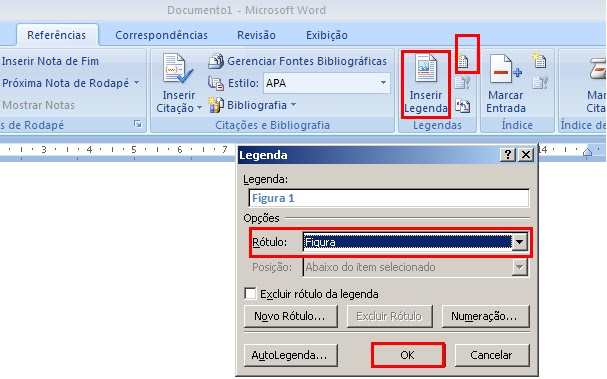
Inserindo índice de Legendas
Na mesma aba Referência estão as ferramentas para inserção automática de notas de rodapé, citações e bibliografia, porém isso ficará como assunto para uma outra vez. 
No caso de estar usando o Microsoft Word 2003 ou inferior, estas ferramentas estão localizadas no menu "Inserir" >> "Referência" >>"Índices...". Após esse procedimento, apararecerá uma tela, na qual existem 3 abas, dependendo doq ue você deseja inserir: índice remissivo, índice analítico (Sumário) ou Índice de Ilustrações. Escolha a desejada e pressione "OK". Para obter os atalhos de formatação nos níveis hierarquicos dos títulos e o botão de atualizar índice, vá em "Exibir" >> "Barra de Ferramentas">> "Estrutura de Tópicos".

Minha última dica  seria a preparação de um modelo padrão de relatório ou trabalho, com a capa, índice automático e os títulos ja escritos e estruturados. Inclua também a numeração automática de páginas, que pode ser encontrada na aba  "Inserir", no botão "Número de página". Isso facilita muito na estruturação do texto e é um trabalho feito apenas uma única vez, evitando a repetição a cada trabalho da mesma formatação.
Espero que as dicas tenham sido úteis e até a próxima!

quinta-feira, 17 de março de 2011

Comissão do Futuro

Miguel Nicolelis - Foto: Arquivo MCT
 O Ministro da Ciência e Tecnologia (MCT), Aloizio Mercadante, começou seu mandato com a criação da chamada Comissão do Futuro. Trata-se de uma comissão de estudos com o objetivo de traçar os rumos da ciência e inovação no país a longo prazo.


A Comissão, será formada por cientistas, educadores, filósofos e nomes de relevância mundial nos campos da ciência e do pensamento.


São 21 membros (veja lista abaixo), entre cientistas brasileiros e internacionais, presididos pelo neurocientista Miguel Nicolelis.

Nicolelis é um dos cientistas brasileiros de maior prestígio internacional e criticou duramente a indicação de Mercadante para o MCT em recente entrevista. Desde que tomou posse, aparentemente o Ministro tem feito todos os esforços para tentar se situar em uma área científica - sua agenda tem sido lotada com visitas a inúmeros centros de pesquisa ao redor do país.


"Faremos um relatório que será apresentado ao governo. Mas o objetivo da comissão será pensar e propor caminhos, metas e diretrizes de longo prazo para a ciência. Será algo inédito na história científica do Brasil", disse Nicolelis, por telefone. O neurocientista é professor da Universidade Duke, na Carolina do Norte (EUA).

"Queremos discutir o futuro antes que o futuro nos discuta, antes que sejamos ultrapassados por ele", explicou Nicolelis. "A intenção é fazer as pessoas discutirem ciência neste país como discutem futebol," complementou.

Comissão do Futuro da Ciência Brasileira
  • Presidente: Miguel A. L. Nicolelis, Duke University e ELS-IINN
  • Alan Rudolph, Biólogo, International Neuroscience Foundation, EUA
  • Alexander Triebnigg, Médico, Presidente da Novartis, Brasil
  • Conceição Lemes, Jornalista, Brasil
  • Débora Calheiros, Pesquisadora, EMBRAPA, Brasil
  • Jon H. Kaas, Neurocientista, Vanderbilt University, US National Academy of Science, EUA
  • Luiz A. Baccalá, Engenheiro, Escola Politécnica, USP, Brasil
  • Luiz Belluzzo, Economista, Professor Emérito UNICAMP, Brasil
  • Mariano Sigman, Neurocientista, Universidade de Buenos Aires, Argentina
  • Marilena Chauí, Filósofa e Professora, USP, Brasil
  • Mariluce Moura, Jornalista, FAPESP, Brasil
  • Mauro Copelli, Físico, UPFE, Brasil
  • Patrick Aebischer, Neurocientista, Presidente da École Polytechnique Fédérale de Lausanne, Suíça
  • Ricardo Abramovay, Cientista Político, FEA-USP, Brasil
  • Robert Bishop, Cientista Computacional, ex-CEO da Silicon Graphics, EUA
  • Ronald Cicurel, Matemático e Filósofo, Suíça
  • Selma Jerônimo, Médica-Pesquisadora, UFRN, Brasil
  • Stevens Rehens, Biólogo, UFRJ, Brasil
  • Thereza Brino, Educadora em Tecnologia da Informação, Brasil
  • Victor Nussenzweig, Médico, New York University, Brasil/EUA
  • William Feiereisen, Cientista Computacional, Intel, EUA
FONTE: Estadão

sábado, 12 de março de 2011

Cientistas desenvolvem material forte como aço e moldável como plástico

 Cientistas da Universidade de Yale, nos EUA, desenvolveram um novo material com características desejadas por décadas por todo cientista de materiais: resistência de aço e facilidade de moldagem como um plástico. 

Trata-se de uma liga de metais, como zircônio, titânio, níquel e cobre, que formam materiais amorfos e  que não possuem uma estrutura cristalina como a de metais comuns. Com átomos dispostos aleatoriamente e baixa taxa crítica de resfriamento, a liga pode ser moldada pelo sopro assim como o plástico, substituindo o processo tradicional de modelagem de metal, que possui três fases (elaboração, fundição e acabamento). As ligas amorfas criadas pelos pesquisadores estão sendo denominadas como  bulk metallic glasses (BMGs).

 A vantagem  dos BMG's está no custo de processamento, muito inferior ao do aço e o tempo de moldagem muito reduzido. A descoberta do novo material pode implicar em uma evolução das aplicações de peças metálicas complexas. O pesquisador Jan Schroers e sua equipe já fabricaram uma grande variedade de formas e dispositivos usando BMGs e a nova técnica de processamento, como garrafas, caixas, implantes biomédicos, sistemas microeletromecânicos (MEMS) e giroscópios, mas dizem que é apenas o começo. 

A descrição do novo material e da nova técnica e processamento pode ser vista no periódico online de desenvolvimento de novos materiais Materials Today.Veja também a reportagem na revista Exame.

Quer fazer um diagrama P&ID no Google docs?

Um interessante site sobre engenharia química, em inglês, disponibiliza diversas ferramentas on-line para os estudantes e profissionaisde engenharia química. Fiquei surpreso em encontrar entre os aplicativos de desenho, uma forma de construir diagramas de processo (PFD) e diagramas de instrumentação (P & ID) no Google Docs. 

Não bastava a ferramenta do google poder criar documentos de texto, planilhas e apresentações on-line, permitindo edição simultânea entre diversas pessoas que compartilham o documento . Agora o site The Engineering ToolBox forneceu uma ferramenta incorporada aos desenhos do Google Docs para você criar diagramas PFD e P&ID e poder editá-los on-line e simultanêamente.

Basta acessar sua conta do google e clicar no link do tipo de diagrama que se esta interessado no site do projeto, ou clicando aqui. Após isso, basta clicar na barra de ferramentas do google Docs em Arquivo >> Fazer uma cópia... e dar "OK". Após esse procedimento surgirá um outro diagrama editável para você reconstruir conforme sua necessidade
Diagrama P&ID no google docs feito pelo site The Engineering Toolbox

Visite o site The Engineering Toolbox e veja outras ferramentas úteis pra o trabalho de estudantes e profissionais de Engenharia Química.

quinta-feira, 3 de março de 2011

Aprendendo Excel - PROCV (VLookup)


Desde os últimos posts sobre Excel, sobre Formatação Condicional e Tabelas Dinâmicas, percebi que aprender Excel é um necessidade de muitas pessoas, vi isso pelo número de acessos e buscas relacionadas a este software nos últimos meses.

Resolvi falar um pouco sobre as funções de procura e referência, a qual se inclui o famoso procv (ou VLookup em inglês). Muitas pessoas não conhecem estas funções, mas podem acreditar, elas são muito importantes quando se trabalha com diferentes tabelas e precisa-se correlacionar dados. Porém quando estamos trabalhando com elas alguns problemas aparecem, tentarei esclarecer como esta função funciona.

PROCV (VLookup)
Função que busca um valor em uma tabela e retorna um outro valor presente em outra coluna da mesma linha que o valor procurado.

Sintaxe
PROCV(valor_procurado; matriz_tabela; n°_ índice_ coluna; procurar_intervalo)

Parâmetros
Valor_procurado = valor que irá ser procurado em uma outra tabela. É o valor que será a referência para os outros dados que você procura

matriz_tabela = tabela que contem os dados a serem 'vasculhados' em busca do valor procurado e contém as colunas com os outros dados de interesse. A primeira coluna desta tabela deve ser a que contém o valor procurado, já que a função 'lê' a tabela da esquerda para a direita.


n°_ índice_ coluna = índice que referência a coluna da tabela 'vasculhada' e que retornará um valor para a função. Este índice é um valor numérico positivo e inteiro que começa com o valor 1 na primeira coluna da tabela vasculhada e segue para quants colunas a tabela tiver. A função procv é como batalha naval.

procurar_intervalo = para este parâmetro devemos colocar o valor FALSO (false) para que se procure um valor exato indepenente da ordenação da primeira coluna da matriz. Para o valor VERDADEIRO (true) esta primeira coluna deve estar ordenada em ardem ascendente. Em geral costumo colocar FALSO.

Cuidados
- Tanto no local onde se esta usndo a função, quanto na tabela matriz, a função lê da esquerda para direita. Portanto, a função procv deve estar em uma coluna a direita do valor procurado e a primeira coluna da matriz deve ser one supostamente o valor procurado irá ser encontrado.
- O Valor_ procurado e a coluna que este valor será de fato procurado na matriz devem ter a mesma formatação.
- Tomar cuidado com a existência de mais de um valor procurado na matriz, porque a função retornará o resultado para o primeiro valor procurado encontrado.

Ex.
A1: Fruit    B1: Color
A2: Kiwi     B2: Green
A3: Banana   B3: Yellow
A4: Grape    B4: Purple
A5: Apple    B5: Red
 
=PROCV("Apple",A2:B5,2,FALSE) ---->> Retornará "Red"

Espero ter ajudado com as dicas e explicação dessa confusa função.
Related Posts Plugin for WordPress, Blogger...